NAMA: FAHMI ALAMIL HUDA
NIM:165040101111006
MATERI 5: MICROSOFT POWER POINT:
MENDESAIN PRESENTASI YANG EFEKTIF
DOSEN FAVORIT: SETIYO YULI HANDONO (SYH)
JUR/ FAK/ UNIV: AGRIBISNIS/ PERTANIAN/ BRAWIJAYA UNIVERSITY

·
PERENCANAAN KONTEN
Setelah
outline dan sketsa sudah Anda buat, selanjutnya silakan Anda desain business
plan Anda dengan powerpoint. Anda dua pilihan bisa Anda lakukan.
Pertama,
Anda buat sendiri desain slide Anda.
Kedua, Anda bisa menggunakan template powerpoint profesional business
plan siap edit.
Jika
Anda ingin membuat desain Anda sendiri maka pastikan desain Anda baik dan
menarik.
Terkait cara
membuat desain yang menarik berikut adalah beberapa panduan yang bisa Anda
pelajari:
- Prinsip-prinsip desain yang baik
- Cara menggunakan gambar pada slide
- Tips memilih dan mengoptimalkan penggunaan warna
- Cara optimasi shape
- Cara membuat grafik yang baik
Tapi jika
Anda tidak punya cukup waktu untuk mendesain sendiri Anda dapat menggunakan
alternatif lain untuk mendesain slide yang menarik yaitu dengan menggunakan
template powerpoint business plan profesional siap edit.
·
GETTING STARTED WITH DESIGN
Two Ways Dua Cara
- Double click on the Microsoft PowerPoint icon on the desktop. Double klik pada icon Microsoft PowerPoint pada desktop.
- Click on Start --> Programs --> Microsoft PowerPoint Klik Start -> Program -> Microsoft PowerPoint
·
MENAMPILKAN TEKS
Jika Anda memulai dengan slide kosong di presentasi Anda, yang memiliki
tanpa tempat penampung kotak teks, Anda perlu menambahkan kotak teks sebelum
Anda bisa menambahkan teks di slide.
1. Pada
tab sisipkan , klik kotak teks.

2. Pada
slide, klik tempat Anda ingin menambahkan kotak teks, dan seret kotak teks ke
ukuran yang Anda inginkan. Anda telah membuat kotak teks.
3. Klik
di dalam kotak teks atau di batas kotak teks, dan mulailah mengetik untuk
memasukkan teks.
Catatan: Kotak
teks akan disusutkan agar pas dengan ukuran teks yang Anda gunakan, tapi
akhirnya tinggi dan lebar akan sesuai dengan ukuran yang Anda buat.

4. Untuk
menambahkan pemformatan, pilih teks yang ingin Anda format, dan gunakan alat di
tab Beranda pemformat teks.

Tips: Anda juga
bisa memilih semua teks dalam kotak format. Anda Gerakkan mouse di atas batas
kotak teks hingga muncul panah empat arah. Klik kanan lalu, lalu klik Edit
teks.
1. Pada
tab Sisipkan, klik Kotak Teks.
2. Pada
slide, klik tempat Anda ingin menambahkan kotak teks, dan seret kotak teks ke
ukuran yang Anda inginkan. Anda telah membuat kotak teks.

3. Klik
ke dalam kotak teks untuk menambahkan teks. Anda bisa klik di dalam kotak atau
pada batas dan mulailah mengetik. Anda juga bisa mengklik di kotak teks lainnya
di slide untuk menambahkan teks.

4. Untuk
menambahkan pemformatan, Anda dapat memilih teks yang ingin Anda format, atau
Anda bisa memformat teks dalam kotak dengan terlebih dahulu mengklik batas
kotak lalu menambahkan pemformatan.

5. Setelah
memilih teks yang Anda inginkan untuk memformat, gunakan alat di tab BERANDA
pemformat teks.
Catatan: Saat
Anda mulai mengetik, teks akan mengikuti default pemformatan untuk kotak teks.
6. Sesuaikan
lokasi kotak teks dengan melayang panah mouse ke atas batas sampai gagang
pengatur ukuran muncul. Lalu, klik dan seret kotak teks ke tempat Anda ingin
meletakkannya.

·
MENAMPILKAN GRAFIK
Langkah-langkah
membuat grafik pada microsoft powerpoint melalui chart
- buka aplikasi MS. Powerpoint
- setelah terbuka klik menu insert
- lalu pilih chart

- pada Tab insert chart klik column
- pilih misalnya 3-D clustered column
- ok

- isi tabel dengan data yang diinginkan
- setelah selesai mengisi tabel secara otomatis grafik akan terbuat

- kemudian close jendela Chart in Microsoft Office Powerpoint- Microsoft Excel

- hasil grafik sebagai berikut

Bila ingin
mengubah type grafik bisa menggunakan cara sebagai berikut ;
- klik kanan pada grafik
- pilih change series chart type

- muncul Tab Change chart type
- klik line
- pilih model grafik line misalnya 3-D Line

- berikut adalah hasil dari pengubahan jenis grafik

·
MEMBUAT ANIMASI
Cara untuk
membuat animasi di power point bisa sobat simak pada penjelasan berikut ini :
- Pertama silahkan buka program aplikasi Ms power pointnya di Start >> All Programs >> Microsoft Office >> Microsoft Power Point
- Kemudian anda tentukan animasi yang ingin sobat buat di power point, misal dalam contoh kali ini kita akan memuat animasi mobil berjalan di jalan. maka caranya adalah tambahkan objek-objek yang di perlukan misal di sini saya menambahkan objek mobil dan pohon dari clip art dengan memilih menu Insert >> ClipArt pada search clipart klik tombol Go dan pilih gambar yang di inginkan.

- Selanjutnya adalah menentukan animasi yang sobat inginkan, caranya pilih objek yang akan di kasih animasi “mobil” kemudian klik menu Animation, pilih Add Animation dan pilih animasi yang menurut sobat paling sesuai/menarik.
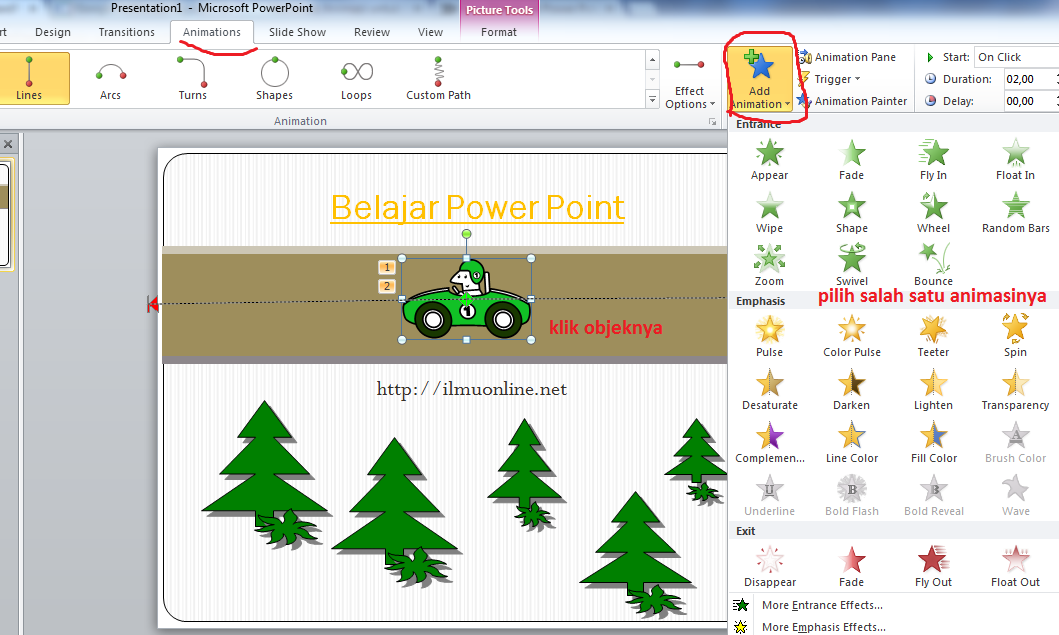
- Silahkan coba jalankan slide shownya, dan jika sudah berjalan sesuai harapan berarti tinggal menyimpan (save).
Adapun agar bisa di jalankan
tanpa menggunakan power point, sobat harus menconvert “mengganti” menjadi file
video (.mwv) sehingga nantinya animasi tersebut bisa berjalan tanpa menggunakan
power point. berikut cara mengganti ke menjadi video pada power point :
- Pilih menu File >> Save As, pada file yang akan dijadikan file video tadi.
- Kemudian pada bagian Save as type sobat ganti menjadi Windows Media Video (.wmv) seperti gambar berikut
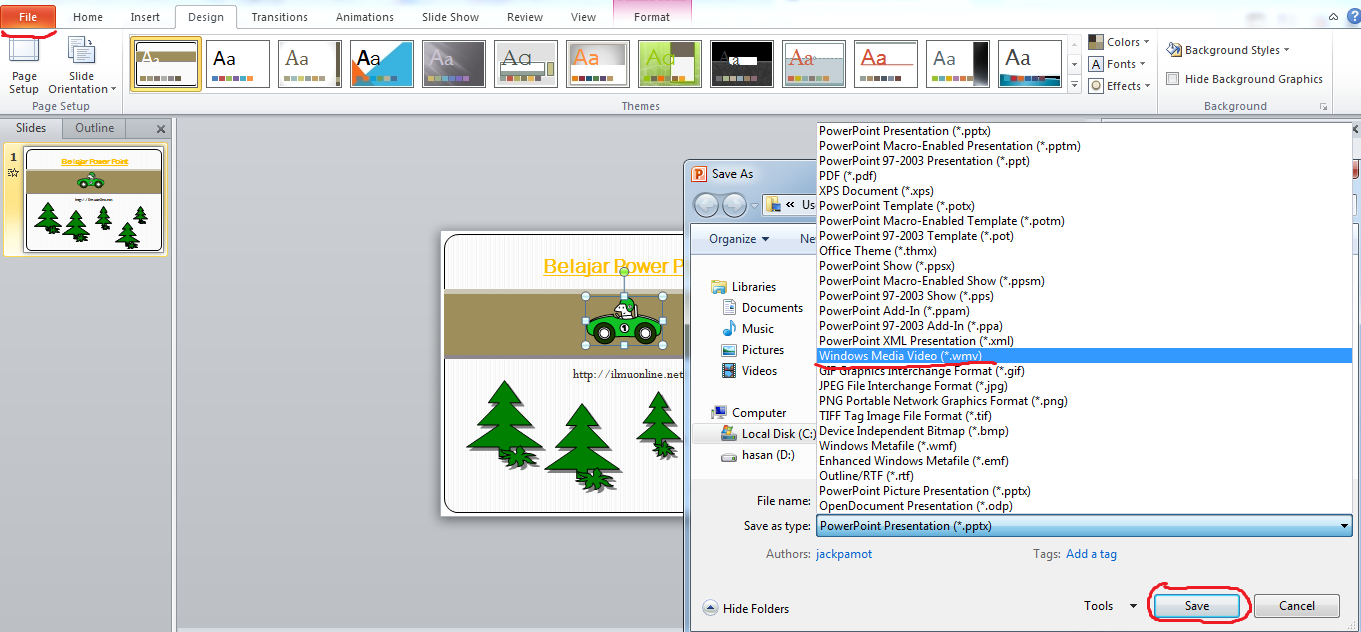
- Terakhir pilih tombol Save, maka sobat sekarang sudah bisa menggantinya menjadi file video (.wmv)
·
PRESENTASI BENCHMARKING PADA
PERUSAHAAN AGRIBISNIS
Dapat dilakukan dengan menggunakan
ppt menarik dengan konten presentasi eksklusif yang membuat usaha pemasaran
bidang pertanian semakin berkembang.
Benchmarking adalah suatu proses yang biasa
digunakan dalam manajemen atau umumnya manajemen strategis, dimana suatu unit/bagian/organisasi
mengukur dan membandingkan kinerjanya terhadap aktivitas atau kegiatan serupa
unit/bagian/organisasi lain yang sejenis baik secara internal maupun eksternal.6
Feb 2008


Komentar
Posting Komentar